안녕하세요. ' 써치의 수익 창출을 위한 새로운 도전' 블로그를 운영하고 있는 써치입니다. (꾸벅)
오늘은 티스토리 블로그 개설 방법에 대해 자세히 설명 드리겠습니다.
티스토리는 카카오에서 운영하고 있기 때문에 카카오톡 계정만 있으면 아주 쉽게 만들 수 있습니다.

첫번째로 Tistory 블로그 사이트에 접속합니다.
티스토리
좀 아는 블로거들의 유용한 이야기, 티스토리. 블로그, 포트폴리오, 웹사이트까지 티스토리에서 나를 표현해 보세요.
www.tistory.com
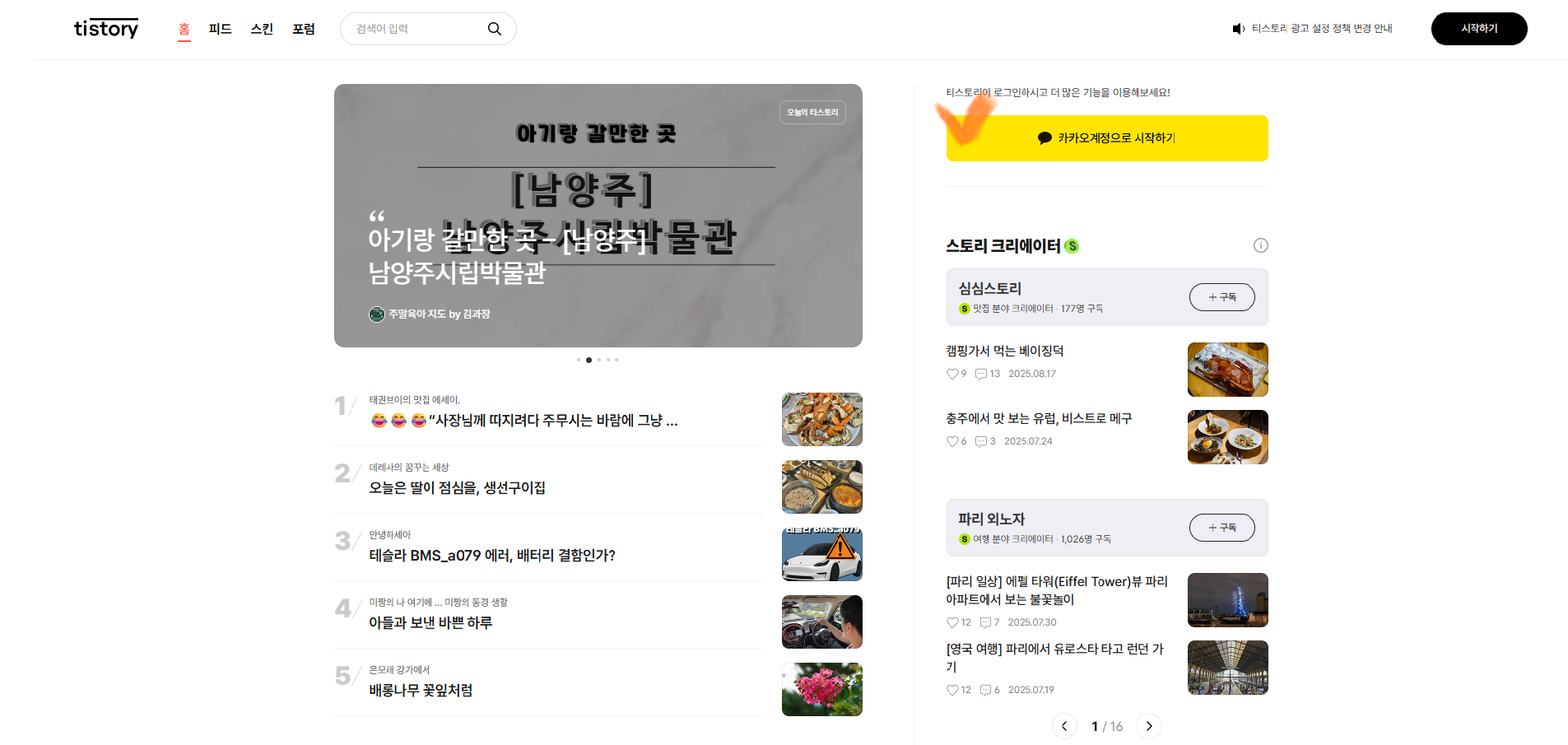
오른쪽 상단에 '카카오계정으로 시작하기'를 누르면 인증 과정을 거치고 나서 바로 티스토리 블로그가 개설됩니다.
정말 1분도 채 걸리지 않아요.
본인의 티스토리 블로그 주소를 정해야 하는데, 주소 체계는 https://(원하는이름).tistory.com입니다.
네이버 블로그는 https://blog.naver.com/(블로그ID) 처럼 이름이 뒤에 붙는데 tistory는 조금 다르네요.
축하드려요. 티스토리 블로그를 개설하셨습니다.
https://tistory.com 에 접속해볼게요.
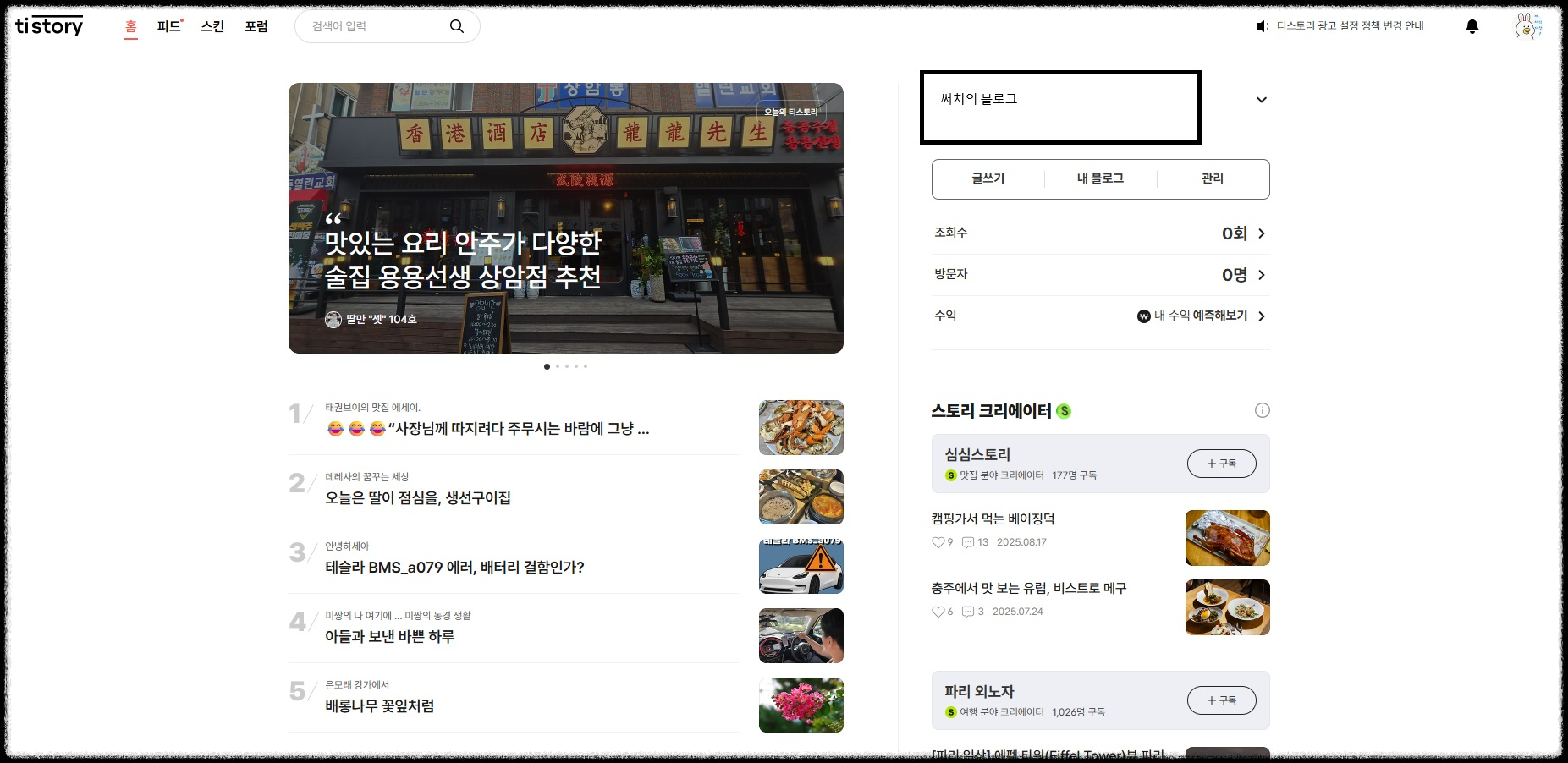
이제 개설을 했으니 관리화면에 들어가서 몇 가지 설정을 할게요.
상단 우측에 있는 '관리' 버튼을 눌러보세요.
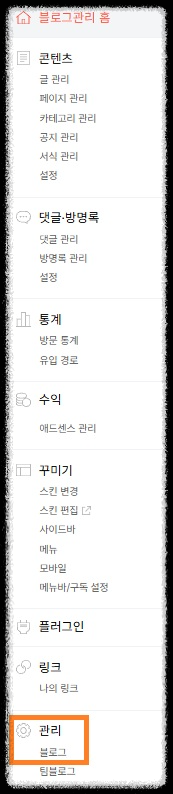
관리에서 가장 먼저 할 것은 Blog 설정 입니다.
하단에 있는 '관리 > 블로그' 메뉴를 선택해서 들어갈게요.
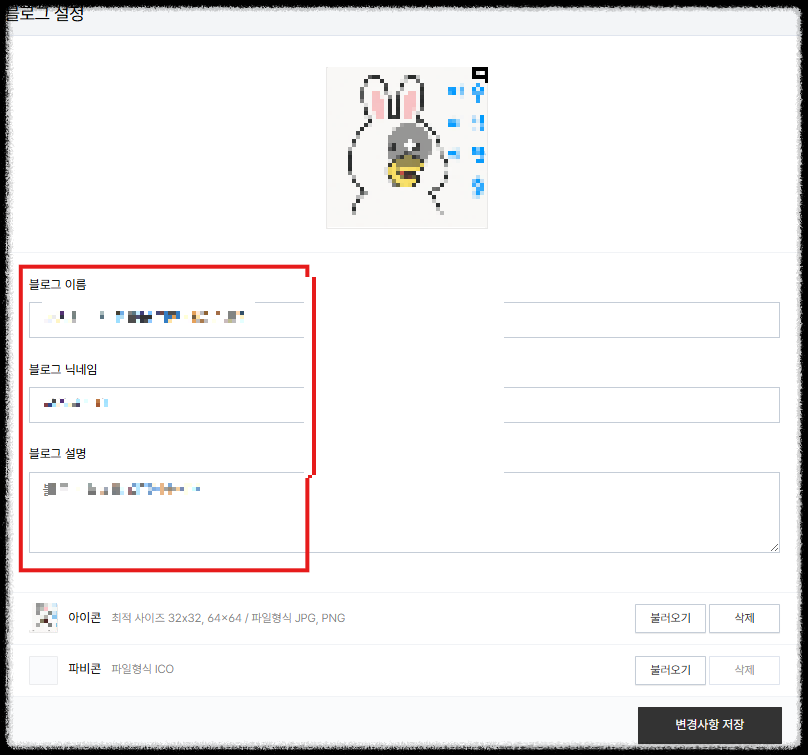

티스토리 블로그 이미지, 블로그 이름, 닉네임, 설명 등을 원하는 것으로 설정할 수 있습니다.
언제든지 변경할 수 있으니 편하게 바꾸시면 됩니다.
아래에 보면 본인의 티스토리 URL 주소와 사이트 맵 주소를 확인할 수 있는데요.
이 정보는 수정할 수 없는 정보인만큼 참고만 하시면 되며, 구글 검색엔진 등록 시에 필요한 정보이니 그때 활용하시면 됩니다.
기본 정보 수정을 했다면 이제 블로그 스타일을 확인하고 변경해 볼게요.
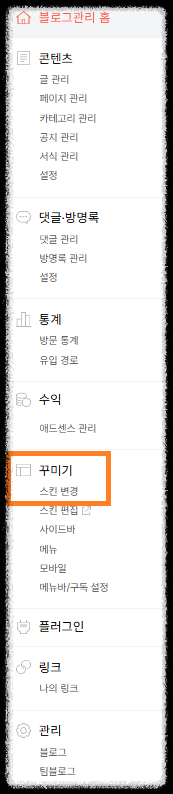
관리의 '꾸미기 > 스킨 변경'에 들어갈게요.
스킨 변경
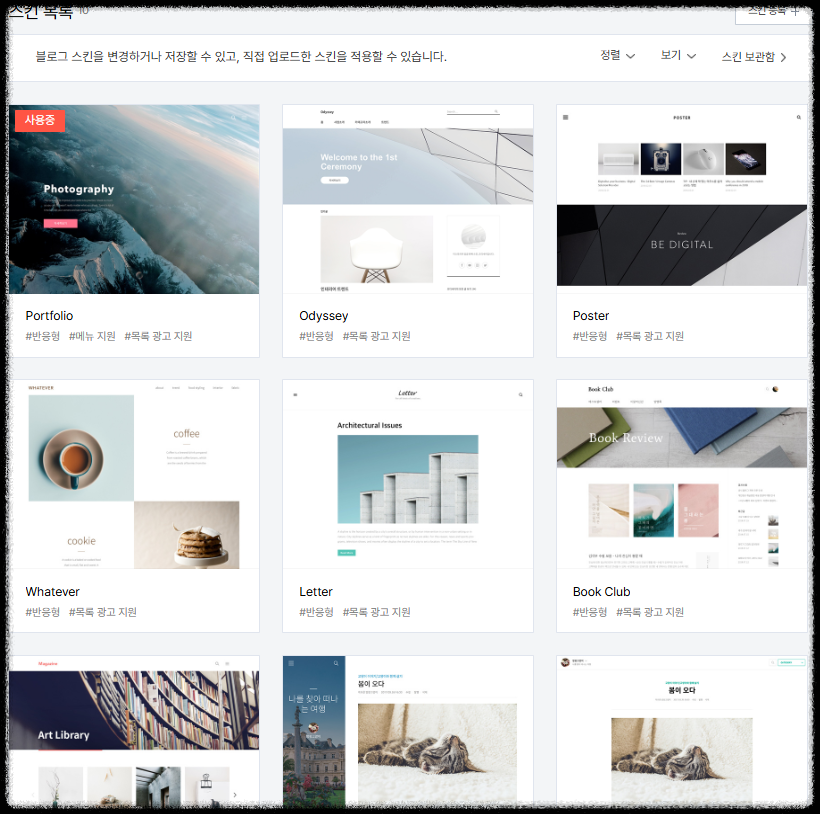
스킨이 많은 것은 아니지만 몇 가지 스킨에 있어서 적용 전에 미리보기로 확인이 가능합니다.
스킨에 마우스를 가져가면 미리보기와 적용 버튼이 나오니 확인해보시는 걸 추천드려요.
미리보기 시에 데스크톱 버전뿐만 아니라 태블릿, 모바일에서 어떻게 보이는지도 꼭 확인합니다.
그리고 적용하면 실제 반영이 되는데 미리보기로 보는 것과 실제 모바일에서 보는 것은 조금 차이가 날 수 있으니
꼭 실제 폰으로 확인하시는게 좋아요.
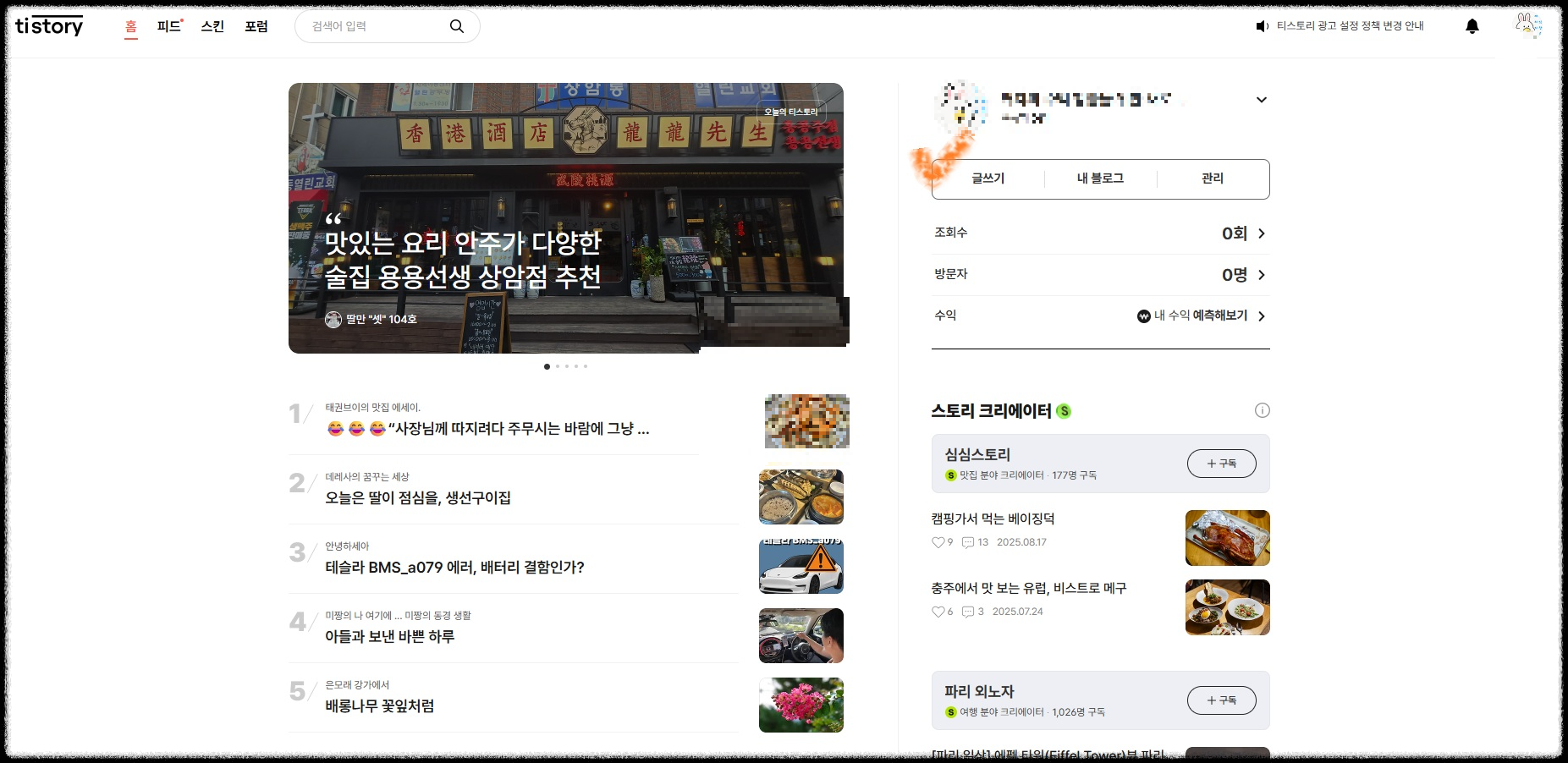
티스토리 홈, 관리 화면, 자신의 블로그 등 여기저기 노출되어 있는 '글쓰기' 버튼을 통해 이제 글을 써볼게요.
글쓰기
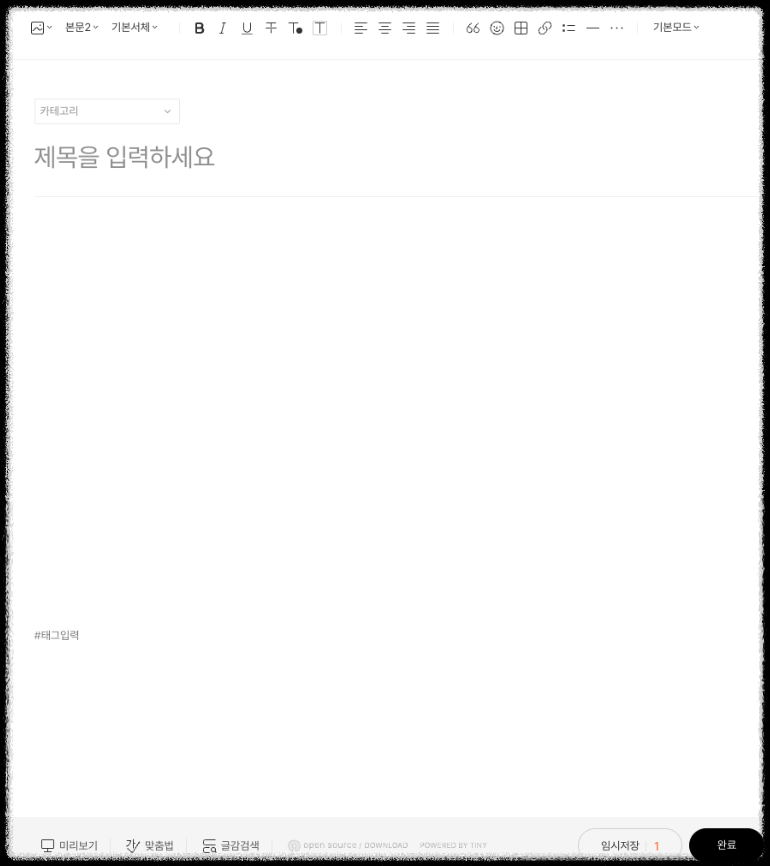
네이버 블로그를 써보셨다면 알 수도 있지만 네이버 블로그 에디터와는 많이 다른 에디터가 열립니다.
아주 심플해요.
그래도 써보면 이 에디터대로 매력이 있습니다. 무척 깔끔하거든요.
네이버 블로그 에디터와 티스토리 에디터의 차이, 장단점은 제가 추후 정리해서 올리겠습니다.
저도 티스토리 블로그를 멋지게 꾸미고 글도 많이 올려서 빨리 공개해야겠습니다.
마무리
티스토리 블로그는 네이버 블로그와는 달리 구글 애드센스와 그 밖의 여러 광고를 붙일 수 있으며, 구글 검색에 잘 노출되는 장점이 있어서 많은 분들이 쉽게 즐겨쓰고 있습니다.
네이버 블로그와는 다르게 심플하면서도 깔끔해서 또 다른 매력이 있는 티스토리 블로그를 잘 써보셨으면 하는 바람입니다.
구글 애드센스 등록 관련해서는 내용 정리 잘해서 올리겠습니다.
미약하게나마 도움이 되었길 바라며 오늘 하루도 고생하셨습니다.
감사합니다.